- Pengertian Email
Surat elektronik (disingkat ratel atau surel atau surat-e) atau pos elektronik (disingkat pos-el) atau nama umumnya dalam bahasa Inggris “e-mail atau email” (ejaan Indonesila: imel) adalah sarana kirim mengirim surat melalui jalur Internet. Dengan surat biasa umumnya pengirim perlu membayar per pengiriman (dengan membeli perangko), tetapi surat elektronik umumnya biaya yang dikeluarkan adalah biaya untuk membayar sambungan Internet.
langkah - langkah membuat E-mail di yahoomail
1. Langkah pertama ini tentunya membuka browser kamu dulu ya (bisa IE atau internet explorer, Mozila Fireox, bisa juga opera, terserah kamu)… kemudian masukkan alamat urlnya, http://www.mail.yahoo.com,

sesaat kemudian akan muncul halaman yahoo mail, pastikan halamannya seperti gambar di bawah ini

Tapi karena kamu belum mendaftar, dan belum mempunya Id yahoo dan pasword, silahkan klik saja tombol Sign Up yang berada pada bagian bawahnya tombol sign in, terkadang juga berada di bagian atas, pokoknya cari saja yang bertuliskan Sign Up atau Daftar , jika tidak ada tombol Sign up bisa juga menggunakan tombol Create New Account. Tombol Sign up dan Create new Account sama fungsinya yaitu untuk membuat akun yahoo atau mendaftar di yahoo.com.

3. Sesaat setelah kamu klik Sign Up atau Create New Account, akan muncul halaman berisi formulir pendaftaran pada email yahoo seperti pada gambar di bawah ini.
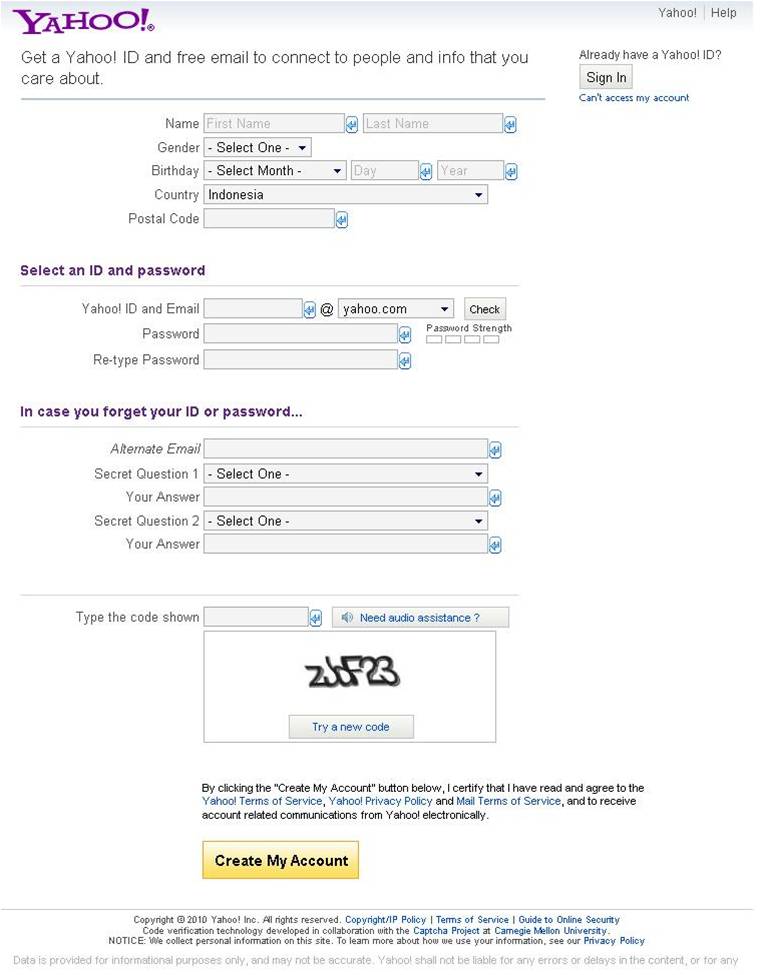
lalu kamu tinggal masukkan data-data identitas diri kamu susuai kolom yang telah disediakan. di bawah ini saya beri contoh cara pengisiannya. Mohon di perhatikan, gambar di bawah ini hanya contoh, jika nama kamu bukan Martono ya jangan diisi martono

Penjelasan pengisian :
a. untuk pengisian kolom ‘alternate email’ dikosongkan saja tidak apa-apa, atau kalau mau bisa diisi dengan alamat email teman yang bisa dipercaya. Karena email alternatif ini berfungsi jika kamu nanti lupa dengan pasword kamu, maka pasword kamu nanti bisa direset (didapatkan) lewat email alternatif yang kamu masukkan tadi. Untuk pilihan pertanyaan, tinggal pilih saja (sudah disediakan, jadi tidak perlu bikin pertanyaan) dan jawabannya masukan sendiri, bagian itu fungsinya juga sama dengan email Alternate. Yaitu untuk mereset password jika kamu lupa dengan pasword kamu, maka pertanyaan yang kamu pilih tadi akan muncul, dan kamu masukkan jawabn yang kamu buat tadi untuk membuat password baru.
b. Masukkan code capta pada kolom yang disediakan, maksudnya yahoo meminta memasukkan code seperti itu adalah untuk menjaga keamanan server yahoo dari mesin spam. karena mesin spam tidak bisa membaca code capta, kecuali hanya manusia. jika code capta sulit dibaca, klik klah icon dua panah bengkok di sebelah kiri kode capta. maka nanti kode capta akan berubah menjadi bentuk yang lain. jika masih sulit, klik lagi sampai gampang dibaca.
4. Jika data pribadi kamu sudah diisi semua, klik pada Tombol Kuning Bertuliskan [ create my account ]. jika kolom isian formulir telah kamu isi dengan benar, maka sesaat kemudian, jendela konfirmasi akan muncul, seperti gambar di bawah ini. Klik tombol Continue, untuk melanjutkan proses selanjutnya.

5. Sesaat kemudian akan diarahkan ke kontak masuk email kamu.. disitu pasti ada satu pesan masuk… isinya dari pihak yahoo.com sendiri, biasanya ucapan selamat datang atau menikmati,

Cara mengirim email di Yahoo Mail sangatlah mudah sobat, semudah cara membuat email
yang pernah kita bahas pada kesempatan sebelumnya. Beberapa hari yang
lalu kita juga telah belajar bagaimana membuka email di YMail, silakan
sobat baca-baca dulu pada postingan cara membuka email di Yahoo! Mail
jika sobat belum mengerti. Jika sudah paham semua mari kita lanjutkan
tutorial bagaimana cara mengirim email di Yahoo Mail.
1.
Ok, sebelum kita bisa mengirim email kita harus login terlebih dahulu
ke penyedia layanan email kita. Untuk tutorial login bisa Anda lihat disini (ikuti langkah nomor 1- 3).
2. Jika sudah login, silakan perhatikan pada bagian kiri atas, klik Tulis Email/Kirim Pesan.
3. Setelah itu akan muncul halaman seperti gambar di bawah ini.

Note :
Tanda Lingkaran Merah : Berisi menu Kirim, Batal dan Simpan Sebagai Draft.
Menu Kirim untuk mengirim File
Menu Batal untuk membatalkan pengiriman email,
Dan Menu Simpan Sebagai Draft untuk membatalkan pengiriman dan menyimpan email di Kotak Draft.
Kolom Kepada : Silakan isikan alamat email orang yang ingin Anda kirimi email.
Kolom CC : Kosongkan saja, tidak perlu diisi.
Kolom Judul : Isikan Judul dari email Anda, bisa Laporan, Data Kuliah, Tugas Semester, dsb.
Dibawah kolom judul akan tedapat 3 Menu sebagai berikut :
1. Lampiran
: Menu ini digunakan untuk melampirkan File, bisa berupa Data, Foto,
Video, dll. Jika Anda ingin menyertakan File dalam email Anda, silakan
klik menu Lampiran.
2. Emotikon : Menu Emotikon ini digunakan untuk menyisipkan emotikon di dalam email yang akan kita kirim.
3. Menu Format :
Menu default yang akan secara otomatis terpilih jika kita hendak
mengirim email. Menu ini berisi tentang pengaturan format teks yang
hendak kita tulis.
Perhatikan Bagian yang diberi Kotak Merah,
pada bagian itu Anda bisa mengatur jenis huruf, ukuran huruf, pewarnaan
huruf, perataan, dan pengauturan-pengaturan huruf lainnya.
Terakhir pada kolom yang ditandai dengan kotak merah berikutnya,
itu adalah halaman editor email yang berguna untuk memasukkan teks
Anda. Sebagai contoh silakan lihat pengisian email pada gambar di bawah
ini.

4. Jika dirasa semua kolom sudah diisi dengan benar silakan klik Menu Kirim. Jika berhasil maka akan muncul tampilan seperti berikut ini.

Silakan centang opsi Otomatis tambahkan penerima baru ke Kontak. kemudian klik Selesai.
5. Jika sudah selesai mengirim email di yahoo mail. Klik pada tombol Sign Out. Penting dan perlu diingat, biasakan klik tombol sign out untuk mengantisipasi keamanan email atau akun Anda.
Sangat
mudah bukan? dengan membaca lima langkah di atas Anda sekarang sudah
bisa mengirim email di Yahoo Mail. dengan email ini kita nantinya bisa
menjelajah dunia maya dengan mudah. Bagi seorang Netter email merupakan
senjata utama mereka dalam aktifitas surfing di dunia maya. Dengan email
ini Anda juga bisa mengirim data atau foto, bisa mendaftar facebook,
bisa mengirim tugas kuliah/sekolah, bisa juga untuk mencari uang.
hehehe. Sekian tutorial mengirim email dari saya, jika ada salah kata
atau informasi mohon maaf ya teman, disini saya juga masih belajar.
Semoga bermanfaat.
maka aku yahoo mail sudah dibuat

Lucky Club Casino Site - luckyclub.live
BalasHapusLucky Club Casino site is a casino that offers a luckyclub variety of online games and services that are sure to excite new players and keep them entertained. As
smm panel
BalasHapussmm panel
İş İlanları
İNSTAGRAM TAKİPÇİ SATIN AL
hirdavatciburada.com
WWW.BEYAZESYATEKNİKSERVİSİ.COM.TR
servis
JETON HİLE İNDİR
maltepe mitsubishi klima servisi
BalasHapuskadıköy mitsubishi klima servisi
kartal vestel klima servisi
ümraniye vestel klima servisi
kartal bosch klima servisi
ümraniye arçelik klima servisi
üsküdar samsung klima servisi
beykoz mitsubishi klima servisi
üsküdar mitsubishi klima servisi